Berikut beberapa langkah yang dapat dilakukan untuk mengoptimalkan kinerja PC anda :
1. Setting IDE
Anda pasti menginginkan transfer data pada harddisk secepat mungkin. Untuk memperolehnya, Anda perlu melakukan sedikit sentuhan pada harddisk Anda. Kadang, kita memang beruntung jika vendor sudah meletakkan jumper dan setting harddisk pada posisi yang optimal. Namun, ada baiknya juga melihat sendiri untuk membuktikannya.
SOLUSI : Periksa setting jumper pada harddisk Anda. Lokasi jumper untuk harddisk tertetak di bagian belakang, tepat di sebelah slot untuk konektor dan kabel power. Petunjuk setting jumper berada di bagian atas harddisk. Untuk melihatnya, lepas terlebih dahulu harddisk dari dalam komputer atau melihat petunjuk ini pada situs produsen harddisk Anda.
Format label juga hampir sama dalam setiap harddisk yang ada di pasaran, yakni berupa tabel yang sangat mudah dibaca. Pastikan untuk masuk ke menu setting BIOS setelah mengatur posisi jumper dan memasang kembali harddisk dengan benar. Simak, apakah harddisk sudah di-detect dengan balk oleh BIOS. Jika sudah, maka langkah ini sudah berhasil Anda lakukan.
Di PC Media, digunakan setting standar untuk ini. Setting tersebut berupa pasangan harddisk yang paling sering diakses dalam satu konektor. Sedangkan, satu konektor lainnya digunakan CD-RW dan harddisk lain yang jarang terpakai. Perlu diperhatikan, kecepatan transfer pada dua harddisk di satu channel tentu berbeda dengan dua harddisk di dua channel yang berbeda.
Primary Master : Harddisk utama (yang tercepat dan berfungsi sebagai sistem operasi).
Primary Slave : DVD-ROM
Secondary Master : CD-RW atau DVD-R
Secondary Slave : Harddisk tambahan
2. Gunakan Hardware yang Sepadan
Windows XP akan benar-benar menjadi sistem operasi yang andal jika bekerja dengan RAM atau memory yang memadai. Parahnya, RAM bukan barang yang termasuk murah. Pelajaran yang bisa diambil, jangan kurangi kebutuhan RAM sistem operasi yang Anda gunakan dan aplikasi lain yang Anda butuhkan.
SOLUSI : Sebagai hardware yang cukup berpengaruh dalam kecepatan komputer, kapasitas memory memang harus diperhatikan. Kami merekomendasikan memory 256MB sebagai batas minimal dalam satu komputer. Memang dalam hardware requirement yang diminta Windows XP tertera 64MB, namun beberapa aplikasi membutuhkan memory hingga 128MB. Namun percayalah, dengan memory 256MB dalam PC Anda akan menjadikan kinerjanya mulus tanpa tersendat-sendat. Perhatikan juga jenis memory yang hendak Anda beli harus disesuaikan dengan chipset motherboard Anda. Pastikan komputer Anda sudah memiliki memory yang cukup, sebelum menyadari kinerjanya yang lambat dibandingkan komputer tetangga sebelah.
3. Convert Harddisk keNTFS
Dibandingkan dengan FAT32, format NTFS (New Technology File System) memiliki performa yang lebih baik, lebih aman, dan lebih tahan uji. Sebab, dengan NTFS, maka data otomatis akan dienkripsi. Dengan perubahan ini, mungkin kinerja komputer sedikit lebih lambat dari sebelumnya. Namun, keuntungannya tetap lebih banyak. Ada beberapa keuntungan menggunakan NTFS daripada FAT atau FAT32 (format file management pada Windows 98 dan 95) di antaranya adalah dari sisi performa yang lebih baik, keamanan, dan tahan uji.
SOLUSI : Mengubah format harddisk dari FAT32 ke NTFS sangat mudah, namun jangan dianggap remeh. Ada kemungkinan proses ini menyebabkan kerusakan permanen seluruh data dan sistem operasi beserta aplikasi di dalamnya. Pastikan untuk mem-back-up semua data lebih dahulu. Jika sudah, tekan tombol Windows + R (klik start, pilih “run”) untuk membuka Command Prompt. Ketikkan “convert x: / fs:ntfs” (tanpa tanda petik dan huruf x adalah drive yang akan di-convert). Ikuti semua proses hingga selesai. Setelah proses ini selesai, restart komputer. Saat masuk Windows lagi, Anda sudah mendapatkan format NTFS.
4. Update Driver
Meng-update driver melalui fitur Windows Update mungkin sudah bisa menanggulangi masalah driver Anda. Namun, perlu diperhatikan bahwa driver yang tersedia di Windows Update hanya driver tertentu saja, yakni driver yang sudah memiliki tanda lulus sertifikasi WHQL (Windows Hardware Quality Lab). Banyak produsen hardware, entah dengan alasan apa, tidak memakai sertifikasi ini. Windows akan mengingatkan apabila user mencoba menginstalasi menggunakan driver yang tidak memiliki WHQL.
Cobalah untuk selalu menggunakan fitur pada Windows XP, yakni System Restore. Dengan fitur ini, maka Windows akan mengembalikan ke sistem semula bila ternyata driver baru malah tidak stabil atau menyebabkan konflik dengan driver lain. Dengan fitur ini, maka tidak perlu khawatir mencoba driver terbaru pada Windows XP. Baik yang sudah memperoleh sertifikat WHQL atau tidak. Untuk mengaktifkan fitur ini secara manual, masuk lebih dahulu ke restore points.
SOLUSI : melalui utiliti System Restore di [ Start ] > [ All Programs ] > [ Accessories ] > [ System Tools ].
5. Update Driver Chipset
Jika Anda menginstalasi Windows XP atau Me tanpa menginstalasi driver chipset motherboard, maka komputer tidak stabil. Bisa jadi lebih parah lagi, misalnya Windows tidak bisa diakses. Driver chipset berfungsi menghubungkan sistem operasi dengan motherboard. Windows XP dan Me memang sudah menyediakan database driver. Namun, ada kemungkinan databse tersebut terbatas dan tidak bisa dimanfaatkan secara maksimal atau driver di database tersebut sudah tidak up to date. Untuk memperoleh hasil performa maksimal dan stabilitas kinerja komputer Anda, selalu gunakan driver chipset terkini dari sumber terpercaya.
SOLUSI : Kebanyakan driver untuk motherboard diperoleh bersamaan dengan pembelian barangnya, namun tidak ada salahnya membuka situs vendor chipset motherboard dan men-download driver terbaru yang sesuai. Kemudian instalasi pada Windows XP. Dengan update driver, bisa menambah stabilitas dan daya tahan motherboard serta menambah kecepatannya. Sebab, kadang update tersedia untuk memperbaiki bug atau cacat produksi.
6. Update BIOS
Jika Anda trauma mendengar istilah flash BIOS, maka abaikan saja langkah ini. Wajar memang, mengingat langkah ini adalah tip paling menantang dan berbahaya di antara sekian tip-tip lainnya dalam artikel ini. Risikonya, jika saat melakukan langkah ini salah sedikit saja, maka motherboard bisa dipastikan tidak dapat digunakan lagi. Jadi pikir lagi! Apakah Anda sudah siap menerima risiko yang tidak mengenakkan ini? Mengganti motherboard! Keluar uang, lagi. Pekerjaan terganggu, keasyikan bermain games tertunda, dan banyak koleksi musik yang menunggu diputar kembali. Namun sebaliknya, jika Anda berani menerima tantangan ini dan lolos, maka Anda juga akan memperoleh keuntungan yang sepadan. Bug pada motherboard hilang, lebih banyak hardware yang bisa di-support, dan kinerja yang jauh lebih cepat serta stabil dari PC Anda. Jadi, pikirkan masak-masak dulu!
SOLUSI : Jika sudah mantap, saat booting, perhatikan pada bagian atas layar. Di situ tertera identitas BIOS dan revision number komputer Anda. Catat baris ini. Karena waktu pemunculannya yang singkat, mungkin dibutuhkan beberapa kali booting untuk menyalin semua angka dan abjad yang ada. Jika muncul “iklan” berupa logo produsen motherboard yang Anda gunakan, tekan tombol Esc atau tab. Tergantung pada jenis motherboard Anda.
Namun sebenarnya ada cara yang lebih sederhana, tekan tombol Del atau F1 untuk masuk dalam BIOS. Di dalamnya, identitas BIOS sudah tercatat dengan lengkap. Periksa sekali lagi untuk memastikan urutan huruf dan angka secara benar.Setelah disalin, identitas BIOS bisa dicek melalui sebuah situs, yakni situs resmi produsen motherboard Anda. Cari update BIOS terbaru di situs tersebut dan pastikan benar-benar sama dengan BIOS Anda. Biasanya ukurannya tidak lebih besar dari sebuah disket. Jika sudah ketemu, download dan simpan kemudian copy ke dalam sebuah disket. Setelah itu, atur booting dari disket lalu ikuti langkah semi langkah secara teliti. Pastikan tidak ada salah persepsi atau salah mengartikan perintah. Satu kesalahan berarti maut bagi motherboard Anda. Sekadar catatan, saat meng-update BIOS, Anda biasanya membutuhkan floppy drive. Suka atau tidak suka, tidak ada jalan lain kecuali memasang floppy drive sebelum menjalankan tip ini. Setelah selesai digunakan, simpan selalu file untuk update BIOS jika dibutuhkan lagi sewaktu-waktu. Lebih baik lagi jika semua driver untuk komputer di-back-up dalam sebuah sebuah CD untuk memudahkan apabila sewaktu-waktu diperlukan.
7. SiSoft Sandra
Chip komputer bisa diumpamakan seperti kumpulan kacang goreng dalam satu kemasan. Di antara sekian banyak isinya, pasti ada yang terasa pahit atau tidak enak di Lidah. Demikian juga komputer yang jelek. Biasanya, komputer jelek bekerja dengan baik saat pertama digunakan. Namun setelah sekian lama digunakan, kinerjanya sedikit demi sedikit kian menurun. Ujung-ujungnya, kita juga yang susah. Sebab harus menyediakan waktu luang lebih untuk mengeset dan mengatur ulang konfigurasinya. Mungkin saja harus menyediakan uang lebih untuk menambah komponennya. Itulah sebabnya, saat kali pertama menggunakan komputer baru lebih baik kita uji kemampuan optimalnya. Apakah stabil dan bekerja dengan baik seiring berkurangnya usia garansi, atau tidak. Sama persis dengan yang dilakukan oleh para pemilik sepeda motor yang menggeber kendaraannya hingga ke batas maksimal saat kondisinya masih baru. Lebih baik jika kita bisa melihat kekurangannya jauh hari sebelum penyesalan muncul. Bukankah penyesalan kemudian tiada guna?
SOLUSI : Gunakan versi free SiSoft Sandra pada CD PC Media. Setelah terinstalasi dengan baik, program yang bersumber dari www.sisoftware.net ini jika dijalankan bisa memberi beberapa pilihan. Di antaranya subsistem mana yang hendak kita tes kemampuan optimalnya. Kemudian Sandra akan memberi beberapa perintah berkelanjutan yang panjang dan berat. Tes ini akan berjalan beberapa jam. Jika PC Anda mampu bertahan dalam tes Sandra, maka bisa dikatakan PC tersebut sudah layak untuk digunakan. Begitu andalnya kemampuan benchmark-nya, SiSoft Sandra digunakan oleh kalangan luas sebagai acuan penilaian sebuah komputer, termasuk PC Media. Selain SiSoft Sandra, ada juga beberapa program lain yang sama fungsinya. Namun sampai saat ini, SiSoft Sandra masih yang paling baik dan mudah penggunaannya.
8. Buat Partisi Khusus untuk Data
Data, dalam bentuk apapun juga, sangat mahal harganya. Naskah skripsi, surat cinta, foto kenangan, dan lain sebagainya tidak akan tergantikan jika sampai hilang. Itulah sebabnya, meletakkan data pada satu area dengan sistem operasi yang kemungkinan mengalami sistem crash atau error lainnya sangat berisiko tinggi.
SOLUSI : Idealnya, ada satu partisi khusus dalam harddisk kita yang tidak terganggu oleh sistem operasi, Jika sistem operasinya error, maka data akan tetap terselamatkan. Cara membuat partisi cukup mudah. Misalnya, menggunakan FDISK atau saat instalasi Windows XP. Jika Windows XP sudah terinstalasi, gunakan Partition Magic dari PowerQuest. Saat membuat partisi, pastikan ukurannya cukup memadai untuk kebutuhan Anda, baik untuk saat ini atau untuk masa mendatang. Lebih baik lagi jika ada dua buah harrdisk yang berbeda, satu untuk sistem operasi beserta program-program saja dan satunya khusus untuk data. Meskipun melakukan partisi bisa dilakukan pada Windows XP dengan mudah, tidak ada salahnya menggunakan salah satu program favorit untuk mempartisi, yakni Partition Magic.
9. Patch PC
Ada tiga jenis update untuk melengkapi instalasi Windows XP. Pertama, biasa disebut dengan “critical updates”. Update jenis ini digunakan untuk memperbaiki security hole– yang bisa menyebabkan seseorang menyusup dalam PC, dan coding blunders yang menutup kemungkinan semua atau sebagian sistem operasi bentrok atau konflik.
Kedua-”Windows XP update” untuk memperbaiki bug-update komponen Windows dan menambah kinerja sistem operasi. Dan ketiga “update driver” untuk menambah stabilitas dan daya tahan hardware yang bekerja di bawah Windows. Sayangnya, banyak update yang meminta restart komputer untuk menyelesaikan instalasi. Ini berarti, kita harus masuk Windows beberapa kali untuk menyelesaikan semua instalasi update Windows.
SOLUSI : Klik [ Start ] > [ All Programs ] > [ Windows Update ]. Instalasi lebih dahulu update yang paling penting. Kemudian restart komputer dan buka lagi Windows Update untuk update driver yang lainnya. Terakhir, ulangi sekali lagi untuk instalasi tambahan yang lain. Cara yang sedikit bertele-tele ini bisa menjadikan hasil update bekerja maksimal.
10. Simpan Master Program dalam Satu Lokasi
Tentu Anda pernah mendengar petuah bijak “Jangan metetakkan semua telur datam satu keranjang”. Namun untuk master program atau program yang belum diinstalasi, lebih baik disirnpan dalarn satu folder. Termasuk di dalamnya, hasil. program download, freeware, shareware, driver beserta update-nya, utiliti, dan lain sebagainya. Folder ini akan berfungsi sebagai tool box. Bedanya, jika tool box di mobil berisi berbagai alat perbengkelan, maka folder ini berisi berbagai macam software yang berguna.
SOLUSI : Buat sebuah folder baru dan beri nama tool box atau nama lain yang Anda kehendaki. Intinya, bedakan identitasnya dengan folder lain. Kemudian simpan folder ini di tempat yang terpisah dengan file lain. Termasuk terpisah dengan folder default data, yakni My Documents. Lebih baik Lagi folder tool box ini dipisah pada drive yang lain untuk mencegah ikut rusak bersama file system atau data dalam My Documents.
11. Aktifkan Fitur DMA
Hampir semua instalasi Windows XP sudah meletakkan setting DMA (Direct Memory Active) dengan benar. Jika tidak, maka harddisk dan CD-ROM, CD-RW atau DVD-ROM akan menunjukkan performa yang lebih lambat. Sebaliknya, setting DMA yang benar bisa membantu kecepatan transfer data dari dan ke harddisk, CD-ROM, CD-RW, atau DVD-ROM.
SOLUSI : SOLUSI sangat mudah. Pertama, klik kanan My Computer dan pilih Properties. Kemudian klik tab [ Hardware ] > [ Device Manager ]. Pilih IDE/ATAPI controllers. Pada window yang muncul kemudian pilih Primary IDE Channel dan pilih tab Advanced Settings. Pastikan device yang ada diset DMA if Available. Jika masih berada dalam posisi PIO Only, maka geser menu ke bawah hingga ke pilihan DMA if Available. Fitur DMA bisa mempercepat kinerja harddisk, CD-ROM, dan CD RW.
12. Tweak BIOS
Bagi pengguna PC sejati, tweaking BIOS merupakan uji nyali, tantangan, dan sedikit godaan. Susahnya, tidak ada panduan yang sama untuk semua jenis BIOS. Meski berasal dari produsen BIOS yang sama, kadang ada juga beberapa perbedaan cara tweaking-nya. Namun sebenarnya, tweaking BIOS tidak terlalu berbahaya. Selain itu, kecepatan komputer akan bertambah setelah tweaking BIOS.Untuk memastikan bahwa hasil tweaking berjalan sesuai rencana, jalankan komputer beberapa jam setelah metakukan satu langkah perubahan setting untuk melihat perbedaan dari setting sebelumnya. Jika kita menjalankan komputer saat semua setting sudah kita ubah, maka kita tidak akan pernah tahu perubahan setting mana yang berpengaruh terhadap kinerja komputer.
SOLUSI : Kebanyakan BIOS akan muncul saat kita menekan tombol F1, F2, atau Del saat booting. Jika saat booting muncul logo produsen motherboard, reset dulu komputer. Tekan dan tahan beberapa saat tombol Esc. Jika tepat, maka “iklan” ini tidak muncul dan BIOS bisa diakses. Kebanyakan menu untuk tweaking ada di bawah menu Advanced Chipset Features. Secara umum, mengubah value bisa menggunakan tombol Page Up atau Page Down atau mungkin juga menekan Enter dan memilih value yang diinginkan. Kemudian klik Exit dan Save serta Enter atau tekan F10.
Inilah empat fitur yang bisa dikerjakan:
1. System BIOS Cacheable: Ubah ke posisi Disabled. Jika System BIOS Cacheable diset Enabled, maka setting ini akan disimpan di cache L2.
2. Video BIOS Cacheable: Ubah ke posisi Disabled. Setting ini, seperti halnya setting pada System BIOS Cacheable, akan mempengaruhi space yang ada di cache L2 karena setting video BIOS akan disimpan di sana. Secara umum, terdapat beberapa performa yang kecepatannya bisa meningkat seiring jumlah space kosong pada cache L2.
3. Video RAM Cacheable: Ubah ke posisi Disabled. Setting ini juga akan memakan space pada cache L2. Dengan mengubah ke Disabled, maka space pada cache L2 bisa dihemat.
4. AGP Aperture Size: Ubah ke 128MB. Opsi ini mengalokasikan sebuah range memori yang bisa digunakan untuk mempercepat penyimpanan tekstur pada port grafik. Bisa berupa map data atau vertex data pada gomes. Dulu, banyak kalangan yang mengeset opsi ini dengan rumus satu setengah kali lipat dari sistem memory. Perhitungan seperti ini sudah tidak layak lagi digunakan. Bayangkan saja jika memory dalam komputer sudah mencapai 256MB hingga 1GB. Idealnya, sekali lagi, setting-nya adalah 128MB.
13. Buat Sebuah Swap File Statis
Kadang PC kita mengalami kesulitan yang muncul karena memory penuh. Salah satu penyebabnya adalah pengaturan swap file. Misalnya kita membuka 20 file gambar high resolution pada komputer dengan memory 256MB, maka komputer secara otomatis akan membuat sebuah file data temporary yang dikenal dengan sebutan swap file. Meski file virtual memory ini berfungsi sama seperti system memory, namun jauh lebih lambat.
Swap file disimpan di dalam harddisk. Swap file bisa diubah ukurannya sesuai kebutuhan. Apalagi jika harddisk yang kita gunakan berukuran kecil. Namun jika harddisk Anda berukuran 100GB, langkah ini tidak terlalu penting. Sebab, swap file hanya memakan space beberapa megabyte saja. Dengan mengubah ukuran swap file pada nilai yang konstan, maka kita bisa melakukan penghematan ruang pada harddisk. Lakukan langkah ini sesegera mungkin. ASAP. “As soon as possible“!
SOLUSI : Pertama, buka System Properties. Cara singkatnya, tekan tombol Windows dan Pause/Break. Klik tab Advanced kemudian klik tombol Performance Setting. Pada window baru yang muncul, klik tab Advanced lalu klik juga tombol Change. Untuk membuat sebuah swap file, pilih Custom size dan isilah jumlah yang sama pada kedua kolom Initial size dan Maximum size.
Jika pada PC Anda terdapat RAM lebih dari 1GB, jumlah swap file ideamya 1,5 kali lipat dari total RAM. Jika RAM Anda sejumlah 256MB hingga 1GB, swap file jumlahnya 2 kali lipat RAM. Kalau Anda hanya memiliki RAM kurang dari 256MB, biarkan Windows yang mengatur ukuran swap file untuk Anda.
Setelah membuat swap file, PC harus di-defragment. Gunakan program defragmenter yang terbaik. Misalnya, Diskeeper dari www. executive.com.
14. Uninstall yang tidak Digunakan
Tanpa kita sadari, komputer akan bekerja semakin lambat seiring dengan banyaknya aplikasi atau program yang telah terinstalasi pada komputer kita. Misalnya, servis online, utiliti kadaluarsa, dan lain sebagainya. Apalagi program yang bekerja secara background. Sulit diketahui, tetapi memakan memory yang tidak sedikit.
SOLUSI : Buka Add/Remove Program pada Control Panel. Perhatikan daftar program yang ada. Pilih dan uninstall program-program yang sudah tidak digunakan lagi. Misalnya, sudah menginstalasi ACDSee sebagai viewer image, maka tentu Anda tidak membutuhkan lagi viewer lain. Kemudian klik Add/Remove Windows Components. Jika tidak yakin dengan fungsinya, jangan diubah. Sebab, bisa jadi program yang meragukan tersebut dibutuhkan oleh Windows supaya bisa berjalan normal. Langkah ini bisa diulangi sewaktu-waktu.
15. Matikan Program pada Background
Meskipun sudah di-uninstall, beberapa program masih memungkinkan untuk berjalan dan aktif pada background. Dan tentu saja, hal ini merugikan karena memory akan tetap digunakan oleh program yang kita tidak inginkan.
SOLUSI : Klik [ Start ] > [ Run ] dan ketik msconfig kemudian klik OK atau tekan Enter. Klik tab Startup. Pada tab ini, akan tampak sebuah list yang berisi semua program yang aktif. matikan yg tdk perlu agar booting ringan dan lebih cepat.
Sambungannya... (klik disini!)
Tuesday, 13 October 2009


Tune Up Windows Anda Agar Lebih Ngacir
Windows yang digunakan setelah sekian lama mungkin akan terasa lambat dan kinerjanya menurun, hal ini disebabkan antara lain ;
1. Registry sudah tidak serapi ketika pertama kali windows diinstall.
2. DMA (Direct Memory Access) mode telah berubah menjadi PIO (Processor Input Output) mode ini berubah karena terlalu seringnya terjadi erorr, sehingga program tidak mengandalkan memory tetapi memaksa prosesor bekerja bit per bit (utilitasnya mencapai 100 persen). Setiap crash/error DMA mode turun dr Ultra DMA mode 5.. 4.. 3.. hingga PIO. 6x Crash PC akan terasa sangat lambat.
solusi :
1. Install cc cleaner ato regcure, dapat di download disini, scan lalu fix problems.
2. Masuk : control panel - system - hardware - device manager - IDE ATA/ATAPI controller - Primary IDE Channel - (double klik) - Advanced Setting - Device 0 dan Device 1 transfer modenya rubah menjadi : DMA if available - OK.
Jika masih lambat/hang, download resettingdma.vbs dari http://winhlp.com/tools/resetdma.vbs save isi halaman tersebut ke notepad dengan nama resettingdma.txt, lalu rubah extention txt menjadi vbs.
Sebelum menjalankan file tersebut, ada baiknya mematikan sementara antivirus anda, karena file ini akan merubah registry.
Langkah-langkah diatas akan membuat pc anda lebih bertenaga sebelumnya, terlebih bila pc anda sering menginstall program-program yang sebenarnya jarang digunakan, atau bahkan telah di uninstall sekalipun, seperti pc pada operator warnet. Selamat mencoba....!
Sambungannya... (klik disini!)
1. Registry sudah tidak serapi ketika pertama kali windows diinstall.
2. DMA (Direct Memory Access) mode telah berubah menjadi PIO (Processor Input Output) mode ini berubah karena terlalu seringnya terjadi erorr, sehingga program tidak mengandalkan memory tetapi memaksa prosesor bekerja bit per bit (utilitasnya mencapai 100 persen). Setiap crash/error DMA mode turun dr Ultra DMA mode 5.. 4.. 3.. hingga PIO. 6x Crash PC akan terasa sangat lambat.
solusi :
1. Install cc cleaner ato regcure, dapat di download disini, scan lalu fix problems.
2. Masuk : control panel - system - hardware - device manager - IDE ATA/ATAPI controller - Primary IDE Channel - (double klik) - Advanced Setting - Device 0 dan Device 1 transfer modenya rubah menjadi : DMA if available - OK.
Jika masih lambat/hang, download resettingdma.vbs dari http://winhlp.com/tools/resetdma.vbs save isi halaman tersebut ke notepad dengan nama resettingdma.txt, lalu rubah extention txt menjadi vbs.
Sebelum menjalankan file tersebut, ada baiknya mematikan sementara antivirus anda, karena file ini akan merubah registry.
Langkah-langkah diatas akan membuat pc anda lebih bertenaga sebelumnya, terlebih bila pc anda sering menginstall program-program yang sebenarnya jarang digunakan, atau bahkan telah di uninstall sekalipun, seperti pc pada operator warnet. Selamat mencoba....!
Sambungannya... (klik disini!)
Penggunaan Printer Warnet
Membagi pakai (sharing) printer di sebuah warnet terkadang memang mempermudah user untuk mencetak document secara langsung dari terminal client, namun di sisi lain hal ini juga sering menimbulkan permasalahan tersendiri bagi operator warnet, user harus menyampaikan terlebih dahulu kepada operator tentang jenis dan ukuran kertas yang ingin dipergunakan.
Pada kasus lain justru operator kebingungan ketika tiba-tiba printer mencetak banyak kertas namun tak ada user yang mengakui kepemilikan hasil cetak, entah karena user tak sengaja mencetak atau karena user tak siap untuk menebus hasil cetakan.
Kesalahan pencetakan pada penggunaan ukuran kertas yang salah pun terkadang user tak ingin dibebani biaya, padahal jelas-jelas user yang melakukan pencetakan secara langsung dari terminal client.
Namun ketika printer tidak di"share" juga menimbulkan masalah tersendiri, contohnya jika user ingin mencetak document hasil browsing sementara document tersebut tidak dapat di"save" (seperti pada form-form isian pendaftaran pegawai negeri dan daftar ulang kampus).
Hal ini dapat disiasati dengan menginstal sebuah PDF Converter di masing-masing terminal client. PrimoPDF adalah salah satu contohnya. PrimoPDF adalah converter pdf yang bekerja seperti layaknya fungsi sebuah printer, hanya saja hasil dari PrimoPDF adalah sebuah file PDF, bukan kertas cetak.
Dengan PrimoPDF user dapat dengan leluasa menentukan ukuran dan jenis kertas yang diinginkan tanpa harus berkomunikasi dengan operator warnet, Setelah file PDF dihasilkan dan user mengakhiri penggunaan terminal client, user hanya tinggal menyebutkan nama file yang ingin diprint dan dimana user menaruh file tersebut.
Disisi lain Operator warnet pun tidak perlu repot dan khawatir atas kesalahan pemilihan ukuran/jenis kertas. Dan akhirnya semua pihak pun bahagia ... tanpa harus tarik urat.... huheuheuheuheu.
Sambungannya... (klik disini!)
Pada kasus lain justru operator kebingungan ketika tiba-tiba printer mencetak banyak kertas namun tak ada user yang mengakui kepemilikan hasil cetak, entah karena user tak sengaja mencetak atau karena user tak siap untuk menebus hasil cetakan.
Kesalahan pencetakan pada penggunaan ukuran kertas yang salah pun terkadang user tak ingin dibebani biaya, padahal jelas-jelas user yang melakukan pencetakan secara langsung dari terminal client.
Namun ketika printer tidak di"share" juga menimbulkan masalah tersendiri, contohnya jika user ingin mencetak document hasil browsing sementara document tersebut tidak dapat di"save" (seperti pada form-form isian pendaftaran pegawai negeri dan daftar ulang kampus).
Hal ini dapat disiasati dengan menginstal sebuah PDF Converter di masing-masing terminal client. PrimoPDF adalah salah satu contohnya. PrimoPDF adalah converter pdf yang bekerja seperti layaknya fungsi sebuah printer, hanya saja hasil dari PrimoPDF adalah sebuah file PDF, bukan kertas cetak.
Dengan PrimoPDF user dapat dengan leluasa menentukan ukuran dan jenis kertas yang diinginkan tanpa harus berkomunikasi dengan operator warnet, Setelah file PDF dihasilkan dan user mengakhiri penggunaan terminal client, user hanya tinggal menyebutkan nama file yang ingin diprint dan dimana user menaruh file tersebut.
Disisi lain Operator warnet pun tidak perlu repot dan khawatir atas kesalahan pemilihan ukuran/jenis kertas. Dan akhirnya semua pihak pun bahagia ... tanpa harus tarik urat.... huheuheuheuheu.
Sambungannya... (klik disini!)
Memperbaiki Windows XP Tanpa Instalasi Ulang
Berikut tahapan2 sesuai dengan jenis kesalahan.
1. Memperbaiki Instalasi (Repair Install)
Jika Windows XP Anda rusak (corrupted) dimana Anda tidak mempunyai sistem operasi lain untuk booting, Anda dapat melakukan perbaikan instalasi (Repair Install) yang bekerja sebagaimana setting (pengaturan) yang awal.
Ini akan memulai perbaikan.
2. NTOSKRNL Rusak atau Hilang (Missing or Corrupt)
Jika Anda mendapati pesan error bahwa "NTOSKRNL not found" / NTOSKRNL tak ditemukan, lakukan:
Jika Anda mendapatkan error berkenaan dengan rusak atau hilangnya file hal.dll, ada kemungkinan file BOOT.INI mengalami salah konfigurasi (misconfigured).
Jika Anda mendapatkan error dengan tulisan:
"Windows could not start because the following files is missing or corrupt
\WINDOWS\SYSTEM32\CONFIG\SYSTEM or \WINDOWS\SYSTEM32\CONFIG\SOFTWARE"
Jika Anda mendapati error bahwa NTLDR tak ditemukan saat booting:
a. Untuk partisi tipe FAT
Sambungannya... (klik disini!)
1. Memperbaiki Instalasi (Repair Install)
Jika Windows XP Anda rusak (corrupted) dimana Anda tidak mempunyai sistem operasi lain untuk booting, Anda dapat melakukan perbaikan instalasi (Repair Install) yang bekerja sebagaimana setting (pengaturan) yang awal.
- Pastikan Anda mempunyai kunci (key) Windows XP yang valid.
- Keseluruhan proses akan memakan waktu kurang lebih 1/2 atau 1 jam, tergantung spek komputer Anda.
- Jika Anda dimintai password administrator, sebaiknya Anda memilih opsi perbaikan (repair) yang kedua, bukan yang pertama.
- Masukkan CD Windows XP Anda dan lakukan booting dari CD tersebut.
- Ketika sudah muncul opsi perbaikan kedua R=Repair, tekan tombol R
Ini akan memulai perbaikan.
- Tekan tombol F8 untuk menyetujui proses selanjutnya "I Agree at the Licensing Agreement"
- Tekan tombol R saat direktori tempat Windows XP Anda terinstal. Biasanya C:\WINDOWS
- Selanjutnya akan dilakukan pengecekan drive C: dan mulai menyalin file-file.
- Dan secara otomatis restart jika diperlukan. Biarkan CD Anda dalam drivenya.
- Berikutnya Anda akan melihat sebuah gambar "progress bar" yang merupakan bagian dari perbaikan, dia nampak seperti instalasi XP normal biasanya, meliputi "Collecting Information, Dynamic Update, Preparing Installation, Installing Windows, Finalizing Installation".
- Ketika ditanya, klik tombol Next
- Ketika ditanya untuk memasukkan kunci, masukkan kunci (key) Windows XP Anda yang valid.
- Normalnya Anda menginginkan tetap berada dalam nama Domain atau Workgroup yang sama.
- Komputer akan restart.
- Kemudian Anda akan mempunyai layar yang sama sebagaimana pengaktifan sistem ketika instalasi normal.
- Register jika Anda menginginkannya (biasanya tidak diperlukan).
- Selesai
2. NTOSKRNL Rusak atau Hilang (Missing or Corrupt)
Jika Anda mendapati pesan error bahwa "NTOSKRNL not found" / NTOSKRNL tak ditemukan, lakukan:
- Masukkan CD Windows XP dan booting dari CD tersebut.
- Pada saat muncul opsi R=Repair yang pertama, tekan tombol R.
- Tekan angka sesuai dengan lokasi instalasi Windows yang ingin diperbaiki yang sesuai. Biasanya #1
- Pindahlah ke drive CD Drive Anda berada.
- Tulis: CD i386
- Tulis: expand ntkrnlmp.ex_ C:\Windows\System32\ntoskrnl.exe
- Jika Windows XP Anda terinstal di tempat lain, maka ubahlah sesuai dengan lokasinya.
- Keluarkan CD Anda dan ketikkan EXIT
Jika Anda mendapatkan error berkenaan dengan rusak atau hilangnya file hal.dll, ada kemungkinan file BOOT.INI mengalami salah konfigurasi (misconfigured).
- Masukkan CD Windows XP dan booting dari CD tersebut.
- Pada saat muncul opsi R=Repair yang pertama, tekan tombol R.
- Tekan angka sesuai dengan lokasi instalasi Windows yang ingin diperbaiki yang sesuai. Biasanya #1
- Tulis: bootcfg /list
- Menampilkan isi/masukan pada file BOOT.INI saat ini
- Tulis: bootcfg /rebuild
- Memperbaiki konfigurasi dari file BOOT.INI
- Keluarkan CD Anda dan ketikkan EXIT
Jika Anda mendapatkan error dengan tulisan:
"Windows could not start because the following files is missing or corrupt
\WINDOWS\SYSTEM32\CONFIG\SYSTEM or \WINDOWS\SYSTEM32\CONFIG\SOFTWARE"
- Masukkan CD Windows XP dan booting dari CD tersebut.
- Pada saat muncul opsi R=Repair yang pertama, tekan tombol R.
- Tekan angka sesuai dengan lokasi instalasi Windows yang ingin diperbaiki yang sesuai.
- Biasanya #1
- Masukkan password administrator jika diperlukan.
- Tulis: cd \windows\system32\config
- Berikutnya tergantung di bagian mana letak terjadinya kerusakan:
- Tulis: ren software software.rusak ATAU ren system system.rusak
- Berikutnya lagi juga tergantung di bagian mana letak terjadinya kerusakan:
- Tulis: copy \windows\repair\system
- Tulis: copy \windows\repair\software
- Keluarkan CD Anda dan ketikkan EXIT
Jika Anda mendapati error bahwa NTLDR tak ditemukan saat booting:
a. Untuk partisi tipe FAT
- Silakan Anda melakukan booting dari disket Win98 Anda dan salinlah file NTLDR atau NTDETECT.COM dari direktori i386 ke drive induk/akar (root) C:\
- Masukkan CD Windows XP dan booting dari CD tersebut.
- Pada saat muncul opsi R=Repair yang pertama, tekan tombol R.
- Tekan angka sesuai dengan lokasi instalasi Windows yang ingin diperbaiki yang sesuai.
- Biasanya #1
- Masukkan password administrator jika diperlukan.
- Masukkan perintah berikut, dimana X: adalah alamat drive dari CD ROM Anda (Sesuaikan!).
- Tulis: COPY X:\i386\NTLDR C\:
- Tulis: COPY X:\i386\NTDETECT.COM C:\
- Keluarkan CD Anda dan ketikkan EXIT
Sambungannya... (klik disini!)
Masa Depan Warnet Suram?
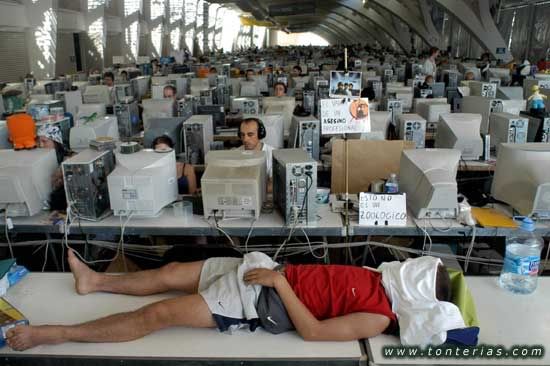
Mungkin tak sedikit diantara kita yang pada awal tahun 90-an begitu tercengang dengan pesatnya bisnis War-Tel, atau bahkan justru ikut menanamkan modalnya pada bisnis tersebut. Namun apa yang terjadi hari ini? War-Tel secara sporadis tutup usia.
Penetrasi teknologi telepon seluler dapat dijadikan sebagai sebuah penyebab tunggal atas kematian War-tel. Tak ada yang tersisa dari investasi di bisnis ini. Nyaris semua Wartel yang ada baik di pusat kota maupun di daerah pinggiran memilih untuk mengakhiri jalan hidupnya. Hari ini ditengah semakin murah biaya koneksi internet, akankah Warnet akan bernasib sama dengan War-Tel? sebuah pertanyaan yang sangat sering dilontarkan oleh para anggota milis.
Sangatlah tidak sepadan bila kita membandingkan antara Warnet dengan War-Tel. Mengapa?, jelas dalam mengelola War-Tel nyaris tak ada "special skill" yang dibutuhkan. Nah... pandangan ini lah yang harusnya dibangun dan dimiliki oleh para pengelola atau peminat usaha Warnet. Warnet bukan hanya sebuah bentuk usaha penyewaan fasilitas komputer dan internet, melainkan sebuah bentuk usaha kreatif yang sangat menuntut kemampuan-kemampuan khusus dari pengelolanya. Income Warnet bukan hanya datang dari billing penyewaan komputer yang terhubung dengan internet, pos income warnet dapat berkembang menjadi tak terbatas seiring dengan kemampuan dan kreativitas para pengelolanya. Warnet bukan lagi hanya sekedar mesin uang yang monoton dan berhenti mendadak ketika telkom menawarkan biaya yang sangat murah atas koneksi internet.
Warnet dapat dijadikan sebagai sebuah sarana pembelajaran bagi masyarakat awam yang berkeinginan untuk mengetahui dan menguasai hal-hal asing (tentunya menurut mereka) tentang dunia IT. Pembangunan website dan jasa design graphis adalah salah satu pekerjaan yang menurut saya dapat dijadikan pos pendapatan selain 'billing", kedua pekerjaan ini menuntut kreatifitas yang tak terbatas dan juga dapat berkembang dengan baik. Memadukan warnet dengan pekerjaan-pekerjaan jasa IT sebenarnya bukanlah sebuah langkah sulit, toh pada prinsipnya siapapun yang mampu men-setup sebuah warnet sesungguhnya dia telah memiliki kemampuan untuk menyediakan jasa selain sekedar jasa sewa komputer dan internet.
Pos-pos pendapatan inilah (diluar dari yang tercatat di system billing) yang harusnya menjadi perhatian bagi para pengelola warnet. Bila pos-pos tersebut mendapatkan penanganan pengembangan maka tak ada lagi yang harus diragukan atas masa depan warnet, warnet tak akan bernasib serupa dengan wartel, karena sumber daya yang dimiliki warnet dapat berkembang. Hal ini tentunya tak berlaku bagi para pemilik dan pengelola warnet yang hanya mengandalkan jalannya warnet dengan hanya menggadji seorang operator penunggu billing, bila hal itu yang terjadi, maka dapat dipastikan income yang datang hanya dari billing system.
Belakangan ini banyak model kepemilikan dan pengelolaan yang diterapkan di warnet. Ada Owner (pemilik modal) yang sekaligus menjadi pengelola, serta ada juga yang antara pemilik modal dan pengelola merupakan personal yang beda. Apapun model kepemilikan dan pengelolaannya tentunya harus dapat dipahami bahwa warnet tidak hanya sekedar menyediakan layanan sambungan internet dan penyewaan komputer. Warnet harus dapat menjadi sebuah unit industri kreatif yang mampu melahirkan karya-karya yang memiliki nilai jual. Keutuhan visi bagi seorang pemilik dan pengelola warnet sangat menentukan keberlangsungan dan perkembangan warnet tersebut.
Tak butuh modal yang besar untuk dapat memiliki warnet dengan income yang besar. Tampaknya jargon ini sudah tidak menjadi pertanyaan bila kita mampu mengembangkan pos-pos pendapatan warnet yang awalnya hanya mengandalkan billing system.
Banyak cerita tentang warnet yang hanya mampu bertahan kurang dari 12 bulan dan kemudian tutup. Saya yakin, mereka yang menutup warnetnya dikarenakan alasan minimnya income yang didapat ini karena mereka tidak mengembangkan pos-pos income lain selain dari billing system, atau mungkin diperparah dengan penguasaan yang minim atas keahlian-keahlian khusus IT. Cerita lain ada seseorang yang dikarenakan memiliki modal cukup lantas membuka warnet, padahal dia tidak memiliki dasar pemahaman dan kemampuan tentang komputer kemudian kesehariannya orang tersebut mengandalkan seorang karyawan untuk menjalankan warnetnya, yang seperti ini saya jamin tak akan berumur panjang.
.... bersambung
Sambungannya... (klik disini!)


